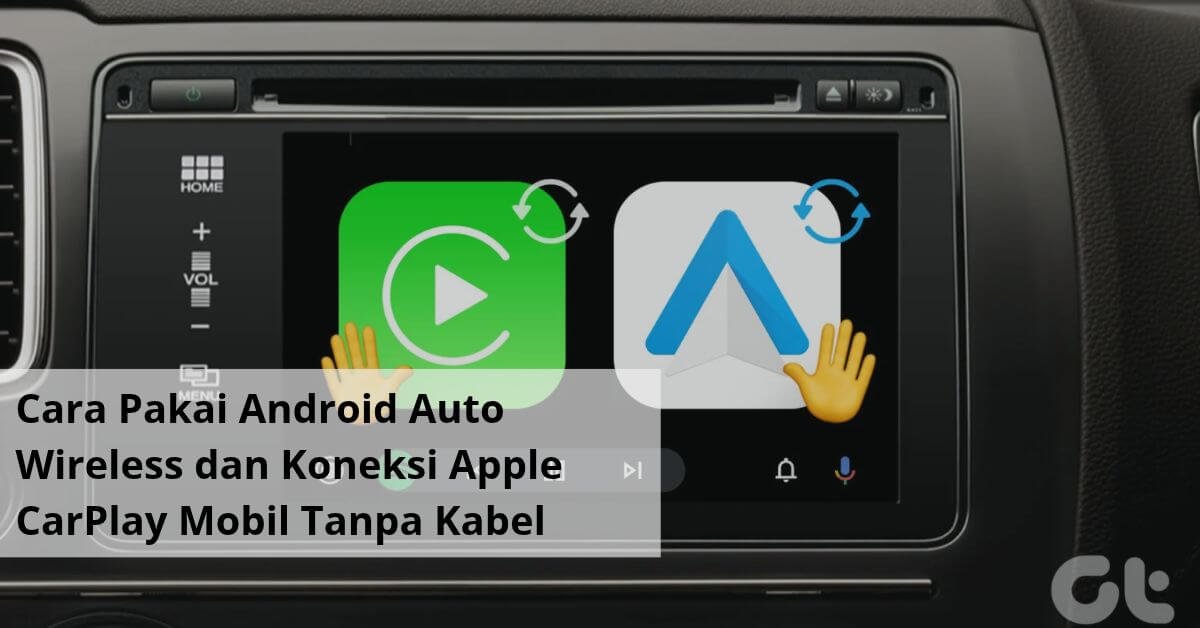
Fitur Android Auto Wireless dan Apple CarPlay nirkabel bekerja dengan memproyeksikan tampilan peta, aplikasi musik, serta panggilan telepon dari ponsel langsung ke layar head unit mobil tanpa colokan kabel data. Sistem ini memanfaatkan sinyal Bluetooth untuk pertukaran data awal (handshake) dan koneksi Wi-Fi 5 GHz untuk mentransmisikan data audio visual berkecepatan tinggi tanpa jeda (latency).
Bagi kami yang mengelola operasional armada setiap hari, fitur screen mirroring cerdas ini bukan sekadar pemanis interior. Fitur ini memangkas kebiasaan buruk melirik layar ponsel saat menyetir, sehingga navigasi jalan raya jadi jauh lebih fokus dan aman.
Daftar Isi
ToggleMemahami Cara Kerja Proyeksi Nirkabel di Head Unit Modern
Banyak orang mengira koneksi nirkabel mobil hanya mengandalkan Bluetooth seperti saat memutar lagu biasa. Padahal, transmisi data visual untuk peta interaktif seperti Google Maps atau Waze butuh pita data (bandwidth) yang jauh lebih besar.
Berikut dua pilar utama komunikasi datanya:
- Bluetooth Audio Codec (A2DP/HFP): Berfungsi mendeteksi perangkat, menyalakan otentikasi awal, dan menangani perintah suara telepon.
- Wi-Fi Direct (Frekuensi 5 GHz): Berfungsi mengalirkan grafis resolusi tinggi, kontrol layar sentuh (touchscreen response), dan streaming musik berkualitas tinggi tanpa kompresi berlebih.
Jika salah satu modul sinyal di ponsel atau head unit Anda mati, fitur proyeksi otomatis gagal tayang di layar dasbor.
Syarat Perangkat Sebelum Memulai Pairing
Sebelum menghubungkan perangkat ke sistem hiburan mobil, pastikan spesifikasi gawai Anda sudah memenuhi standar minimum pabrikan:
- Untuk Pengguna Android: Minimal menjalankan sistem operasi Android 11 ke atas (khusus Google Pixel atau Samsung Galaxy, Android 10 sudah mendukung nirkabel). Ponsel wajib punya antena Wi-Fi 5 GHz.
- Untuk Pengguna Apple: Minimal memakai seri iPhone 5 dengan sistem operasi iOS 9 atau versi lebih baru, serta asisten virtual Siri dalam status aktif.
- Head Unit Mobil: Mendukung protokol nirkabel bawaan pabrik (OEM Wireless) atau memakai adaptor pihak ketiga (wireless dongle) yang tercolok ke port USB-A / Type-C mobil.
Langkah Praktis Cara Pakai Android Auto Wireless
Menghubungkan ponsel Android ke layar dasbor tanpa kabel butuh beberapa langkah sinkronisasi awal. Setelah proses pertama ini selesai, perangkat akan terhubung otomatis setiap mesin mobil dinyalakan.
1. Aktifkan Izin Koneksi di Smartphone
Buka menu Pengaturan, cari menu Android Auto, lalu geser tombol aktivasi pada opsi Wireless Android Auto ke posisi aktif. Pastikan fungsi Bluetooth dan Wi-Fi di ponsel Anda menyala bersamaan.
2. Hubungkan Bluetooth Mobil
Nyalakan mesin kendaraan hingga layar head unit menyala penuh. Masuk ke menu pengaturan perangkat pada head unit, pilih opsi Tambah Perangkat Baru, lalu buka menu pencarian Bluetooth di ponsel Anda. Pilih nama Bluetooth head unit mobil Anda, kemudian cocokkan enam digit kode PIN pairing yang muncul di kedua layar.
3. Konfirmasi Permintaan Izin Tampilan
Layar ponsel akan menampilkan jendela sembul (pop-up) permintaan izin akses kontak, lokasi, dan sinkronisasi Wi-Fi. Tekan tombol setuju (Allow). Sistem head unit akan beralih dari mode audio biasa ke antarmuka resmi Android Auto.
Panduan Koneksi Apple CarPlay Mobil Tanpa Kabel
Bagi pengguna ekosistem Apple, sinkronisasi nirkabel berjalan sangat mulus berkat integrasi chip nirkabel bawaan iOS.
1. Nyalakan Fitur Siri dan Wi-Fi
Buka menu Settings di iPhone Anda, pilih menu Siri & Search, lalu aktifkan opsi Listen for “Hey Siri” dan Press Side Button for Siri. Fitur CarPlay tidak bisa aktif tanpa izin asisten suara ini. Pastikan modul Wi-Fi dan Bluetooth iPhone berada di status aktif.
2. Mulai Pairing dari Setir atau Layar
Tekan dan tahan tombol perintah suara (Voice Command) pada roda kemudi setir selama beberapa detik, atau masuk ke menu Settings > General > CarPlay pada iPhone Anda. Pilih nama mobil Anda yang terdeteksi di daftar perangkat yang tersedia (Available Cars).
3. Pasangkan dan Aktifkan CarPlay Nirkabel
Saat jendela notifikasi muncul di layar iPhone, pilih tombol Pair, konfirmasi kode acak yang muncul di layar head unit, lalu ketuk opsi Use CarPlay. Layar mobil akan langsung menampilkan deretan ikon aplikasi khas iOS, mulai dari Apple Maps, Spotify, hingga pesan instan.
Matriks Perbandingan Fitur Proyeksi Layar
| Parameter Fitur | Android Auto Wireless | Apple CarPlay Nirkabel |
| Kebutuhan Jaringan | Bluetooth + Wi-Fi 5 GHz | Bluetooth + Wi-Fi 5 GHz |
| Kontrol Suara | Google Assistant | Siri |
| Aplikasi Peta Utama | Google Maps, Waze | Apple Maps, Google Maps, Waze |
| Konsumsi Daya Baterai | Cukup Menguras Baterai | Cukup Menguras Baterai |
| Dukungan Adaptor Pihak Ketiga | Dongle AAWireless, Carlinkit | Dongle Carlinkit, Ottocast |
Solusi Kendala Koneksi yang Sering Muncul
Sistem nirkabel terkadang mengalami gangguan akibat benturan sinyal atau galat sistem sementara. Berikut langkah perbaikan cepat yang biasa kami terapkan saat unit kendaraan mengalami kendala:
- Layar Head Unit Gelap atau Membeku (Lag): Matikan Bluetooth dan Wi-Fi ponsel selama sepuluh detik, lalu nyalakan kembali. Lakukan soft reset pada head unit dengan menekan tombol daya (power button) selama 10 detik hingga sistem memuat ulang.
- Gagal Mendeteksi Perangkat (Device Not Found): Hapus riwayat koneksi (Forget Device) pada ponsel dan head unit. Ulangi proses pairing dari awal.
- Baterai Cepat Panas: Menjalankan rute navigasi sambil memutar lagu secara nirkabel membebani prosesor ponsel secara intensif. Letakkan ponsel di dekat kisi-kisi AC mobil atau manfaatkan bantalan pengisian daya nirkabel (wireless charging pad) yang memiliki sirkulasi udara baik.
Jika mobil Anda masih memakai head unit standar yang hanya mendukung kabel data USB, Anda cukup memasang adaptor konverter nirkabel (wireless dongle) berdaya 5V/1A ke port USB utama. Adaptor ini langsung mengubah sinyal kabel pabrikan menjadi pemancar Wi-Fi mandiri tanpa perlu membongkar kabel kelistrikan dasbor.